راهنمای کامل ساخت ریلز در اینستاگرام
در این راهنما، با نحوه ساخت ریلز در اینستاگرام و ویژگیهای مختلف آن آشنا خواهید شد. ریلز به شما این امکان را میدهد که ویدیوهای کوتاه و سرگرمکنندهای با موسیقی و افکتهای خلاقانه بسازید.
خلاصه کلیدی
ریلز ویدیوهای کوتاه و سرگرمکننده هستند.
مدت زمان ریلزها بین ۳ ثانیه تا ۳ دقیقه است.
ساخت ریل تنها چند مرحله ساده دارد.
زیرنویسها دسترسی به ریلها را برای افراد ناشنوا فراهم میکنند.
افکتها میتوانند ظاهر ریل شما را به طور چشمگیری تغییر دهند.
ریلز به شما این امکان را میدهد که ویدیوهای کوتاه و سرگرمکنندهای با موسیقی و افکتهای خلاقانه بسازید.
ریلز در اینستاگرام چیست؟
ریلز ویدیوهای کوتاهمدتی هستند که میتوانند شامل موسیقی، صدا، افکتها، متن و موارد دیگر باشند. این ویدیوها در پروفایل شما در یک تب مخصوص ریلز قرار میگیرند و همچنین میتوانند در فید اصلی، صفحه اکسپلور و تب ریلز در پایین اپلیکیشن ظاهر شوند.
ریلز را به عنوان بوم خلاقانه خود برای ویدیو در نظر بگیرید. بر خلاف استوریها که پس از ۲۴ ساعت ناپدید میشوند، ریلزها به طور دائمی در پروفایل شما باقی میمانند (مگر اینکه تصمیم به حذف آنها بگیرید). آنها به گونهای طراحی شدهاند که قابل کشف باشند، به این معنی که افرادی که هنوز شما را فالو نکردهاند میتوانند ریلزهای شما را از طریق اکسپلور و پیشنهادات پیدا کنند.
مدت زمان ریلزهای اینستاگرام چقدر میتواند باشد؟
ریلزها میتوانند بین ۳ ثانیه تا ۳ دقیقه طول داشته باشند. در اینجا یک تقسیمبندی سریع آورده شده است:
- ۳ تا ۱۵ ثانیه: عالی برای انتقالهای سریع، ترندها و جملات کوتاه.
- ۱۵ تا ۶۰ ثانیه: نقطه شیرین برای آموزشها، کلیپهای روزمره و بیشتر فرمتهای خلاقانه.
- ۶۰ ثانیه تا ۳ دقیقه: بهترین برای استوریگویی طولانیتر، راهنماها یا نحوههای دقیق.
زمانی که دوربین ریلز را باز میکنید، گزینههای مدت زمان در پایین صفحه ظاهر میشود. برای انتخاب حداکثر طول خود قبل از شروع ضبط، روی آن ضربه بزنید.
ساخت و ارسال اولین ریل خود
ساخت یک ریل تنها چند مرحله طول میکشد. در اینجا نحوه ایجاد یکی از ابتدا آورده شده است:
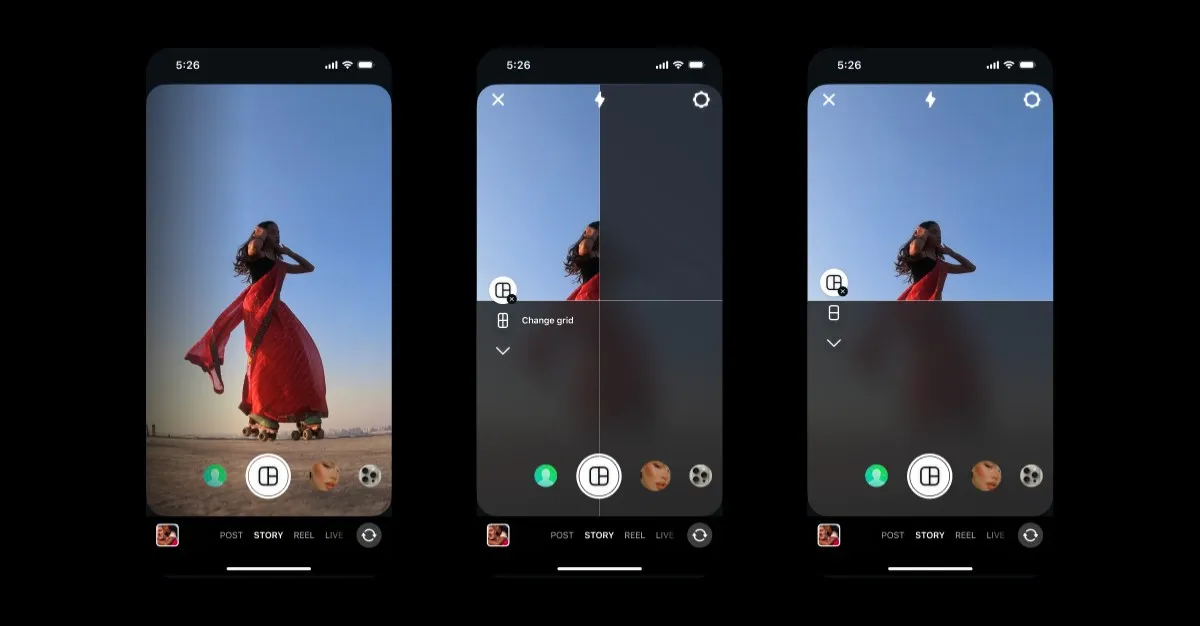
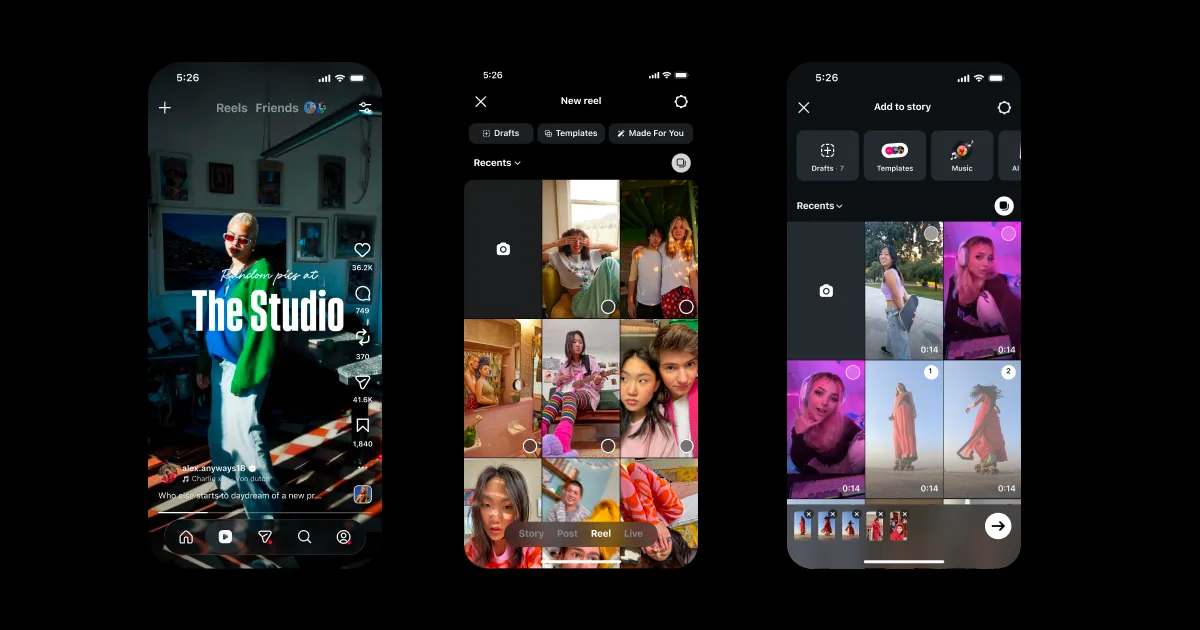
- اینستاگرام را باز کنید و روی آیکون + در پایین صفحه ضربه بزنید، سپس ریل را انتخاب کنید.
- مدت زمان کلیپ خود را با ضربه زدن روی گزینه مدت زمان در سمت چپ انتخاب کنید.
- با نگه داشتن دکمه ضبط، ویدیو را ضبط کنید یا روی آیکون گالری در پایین سمت چپ ضربه بزنید تا کلیپهایی از رول دوربین خود بارگذاری کنید.
- با ضبط دوباره یا بارگذاری بیشتر، کلیپهای متعدد اضافه کنید. آنها به طور خودکار به هم متصل میشوند.
- زمانی که ضبط را تمام کردید، روی فلش ضربه بزنید تا به صفحه ویرایش بروید.
- موسیقی، متن، افکتها و استیکرها را اضافه کنید.
- روی گزینه بعدی ضربه بزنید تا به صفحه اشتراکگذاری برسید.
- یک کپشن بنویسید، تصویر کاور اضافه کنید، مخاطب خود را انتخاب کنید و روی اشتراکگذاری ضربه بزنید.
نکته: شما همچنین میتوانید یک ریل کاملاً از عکسها ایجاد کنید. چندین عکس از رول دوربین خود بارگذاری کنید و آنها به صورت یک اسلایدشو پخش خواهند شد. موسیقی اضافه کنید و در چند ثانیه یک ریل عکس خواهید داشت.
ویرایش ریلهای خود مانند یک حرفهای
صفحه ویرایش جایی است که ریل شما واقعاً شکل میگیرد. شما ابزارهایی برای صدا، متن، افکتها و سرعت در یک مکان خواهید یافت. اگر میخواهید کنترل خلاقانه بیشتری داشته باشید، میتوانید از اپلیکیشن Edits برای ساخت ریل خود با یک جدول زمانی دقیقتر، صدای لایهای و دقت فریم به فریم قبل از ارسال استفاده کنید.
اضافه کردن موسیقی و صدا
موسیقی اغلب چیزی است که یک ریل را کامل میکند. یک آهنگ عالی میتواند حال و هوا را تنظیم کند، سرعت را هدایت کند و ویدیوی شما را به یاد ماندنیتر کند.
برای اضافه کردن یک آهنگ:
- روی آیکون نت موسیقی در بالای صفحه ویرایش ضربه بزنید.
- به دنبال یک آهنگ با نام بگردید، آهنگهای ترند را مرور کنید یا پلیلیستهای انتخاب شده را کاوش کنید.
- آهنگ خود را انتخاب کنید، سپس موج صوتی را بکشید تا بخشی از آهنگ که پخش میشود را انتخاب کنید.
- اسلایدر حجم را تنظیم کنید تا صدای اصلی خود را با موسیقی متعادل کنید.
شما همچنین میتوانید با ضربه زدن روی آیکون میکروفن پس از فیلمبرداری، یک صداگذاری اضافه کنید. این برای روایت آموزشها، اضافه کردن توضیحات یا گفتن یک استوری در کلیپهای شما عالی است.
اضافه کردن متن روی ویدیو
متنهای روی ویدیو به شما این امکان را میدهند که کلمات را مستقیماً در صفحه در لحظهای که میخواهید ظاهر شوند، قرار دهید. آنها برای اضافه کردن زمینه، برجسته کردن یک جزئیات کلیدی یا ایجاد یک قلاب که کسی را در حین اسکرول متوقف کند، عالی هستند.
برای اضافه کردن متن:
- روی آیکون متن Aa در صفحه ویرایش ضربه بزنید.
- پیام خود را تایپ کنید، سپس یک سبک فونت، رنگ و تراز انتخاب کنید.
- برای تغییر اندازه و موقعیت متن خود، آن را بکشید و بچرخانید.
- از جدول زمانی در پایین برای تنظیم زمان ظاهر و ناپدید شدن متن استفاده کنید.
شما میتوانید لایههای متنی متعددی به یک ریل اضافه کنید، هر کدام زمانبندی شده برای نمایش در لحظات مختلف. سعی کنید یک سوال را در فریم اول و یک پاسخ را چند ثانیه بعد قرار دهید تا کنجکاوی ایجاد کنید.
اضافه کردن زیرنویس و زیرنویسهای خودکار
زیرنویسها با متنهای روی ویدیو متفاوت هستند. به جای قرار دادن کلمات سفارشی به صورت دستی روی صفحه، زیرنویسها به طور خودکار هر آنچه در ریل شما گفته میشود را رونویسی کرده و کلمات را به صورت همزمان با صدا نمایش میدهند. آنها ریل شما را برای افرادی که بدون صدا تماشا میکنند یا ناشنوا هستند، قابل دسترسی میکنند.
برای اضافه کردن زیرنویس:
- پس از ضبط یا بارگذاری کلیپهای خود، روی آیکون استیکر در صفحه ویرایش ضربه بزنید.
- استیکر زیرنویس را انتخاب کنید.
- اینستاگرام به طور خودکار زیرنویسها را از صدا در ریل شما تولید میکند.
- منتظر بمانید تا رونویسی پردازش شود، سپس متن را برای دقت بررسی کنید.
- روی هر کلمه ضربه بزنید تا در صورت نیاز متن تولید شده به صورت خودکار را ویرایش کنید.
- یک سبک زیرنویس (فونت، رنگ و پسزمینه) انتخاب کنید تا با ظاهر ریل شما مطابقت داشته باشد.
- برای تغییر موقعیت زیرنویسها روی صفحه، آنها را بکشید و بچرخانید.
نکته: حتی اگر قبلاً متنهای روی ویدیو اضافه کردهاید، زیرنویسها ارزش اضافه کردن دارند. متنهای روی ویدیو لحظات کلیدی را که شما انتخاب میکنید، برجسته میکنند، در حالی که زیرنویسها تمام صدای گفتاری شما را قابل مشاهده میسازند. این دو ویژگی به خوبی با هم کار میکنند و اهداف متفاوتی دارند.
افکتها و فیلترهای AR
افکتها میتوانند با یک ضربه ظاهر و احساس ریل شما را تغییر دهند. برای اضافه کردن آنها:
- قبل از ضبط یا در صفحه ویرایش، روی آیکون درخشش (افکتها) ضربه بزنید.
- بر اساس دستهبندی مرور کنید: ترند، ظاهر، جهانی، خندهدار و بیشتر.
- روی یک افکت ضربه بزنید تا پیشنمایش آن را ببینید، سپس روی آیکون بوکمارک ضربه بزنید تا برای بعد ذخیره شود.
شما همچنین میتوانید افکتها را روی کلیپهای خاص به جای کل ریل اعمال کنید. فقط کلیپ را در جدول زمانی خود انتخاب کنید، سپس افکت را اعمال کنید.
ابزارهای سرعت، تایمر و تراز
این ابزارها به شما کنترل بیشتری بر روی ضبط خود میدهند:
- سرعت: سرعت ضبط را تغییر دهید (۰.۵x برای آهسته، ۲x یا ۳x برای سریع) قبل از اینکه دکمه ضبط را فشار دهید. عالی برای انتقالها و زمانسنجیها.
- تایمر: یک شمارش معکوس (۳ یا ۱۰ ثانیه) تنظیم کنید تا بتوانید گوشی خود را در جای مناسب قرار دهید.
راهنمای کامل ساخت ریلز در اینستاگرام — نکات و ترفندها